

想加快你的Lumion性能吗?遵循这些有用的三维模型优化技巧,以减小模型的大小并改善你在Lumion中的实时渲染体验。

想象一下,你最新设计创建了一个极其详细的三维模型。该模型包括复杂的细节,比如漂亮的、精心挑选的自然对象和高度逼真的材料与纹理。
这些细节使得模型非常沉重,虽然Lumion确实能够轻松处理大型模型,但有时模型会变得非常庞大,最终会拖慢Lumion的实时编辑器的性能。
那么,你能做些什么来减小模型大小和改善Lumion体验呢?
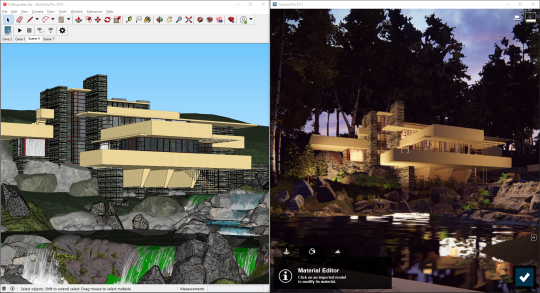
从三维建模软件(如SketchUp(左上方))导出模型时,降低其复杂度可能会提高Lumion的性能。
一种可能性是通过实施高效的建模技术或减少模型的多边形数量来优化三维模型,且不对模型的视觉质量产生负面影响。
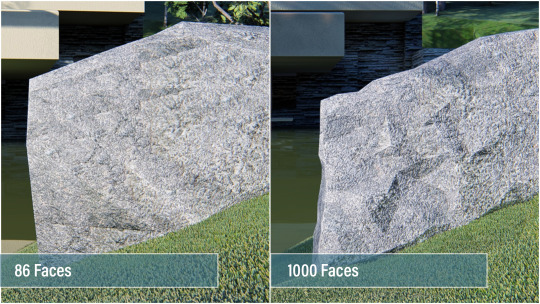
左边是低多边形模型,右边是高多边形模型。很容易看出质量上的差别。
在这篇博客文章中,我们将带你学习一堂关于三维模型优化的速成课,以及如何减小三维模型的大小,以加快Lumion的性能。请注意,本文主要介绍的是SketchUp、Revit和ArchiCAD模型,不过你在这里学到的一些技巧可以应用于你的建模软件。
什么是三维对象中的多边形?
所有的三维对象,也称为三维模型,都是由多边形构成的。这些是带有三个点(也称为顶点或三维点)的三角形曲面,在每个三维对象中,这些多边形都包含与之相关的某些信息,例如纹理、灯光和阴影映射等。
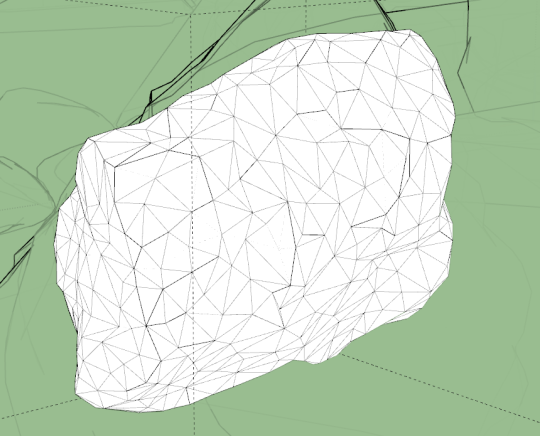
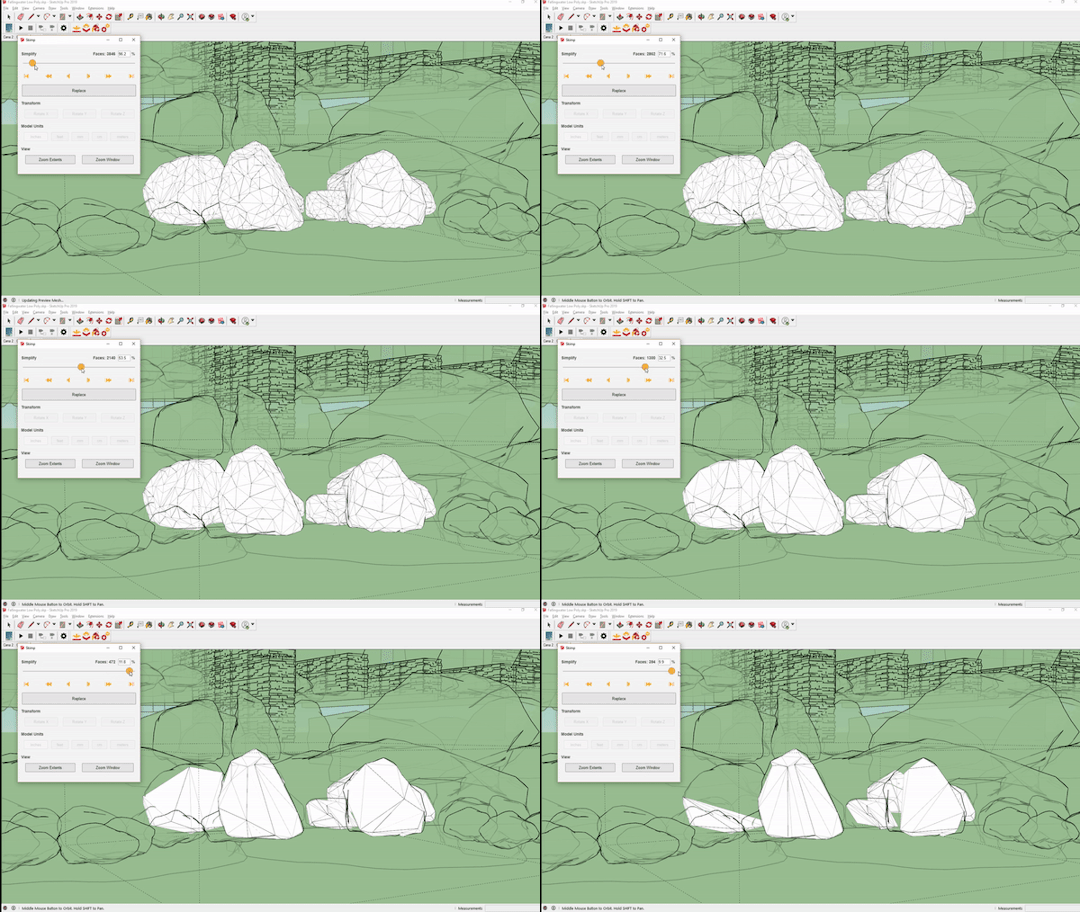
详细岩石模型中的多边形(SketchUp)。
通常,多边形数量较高的三维对象看起来会更好(拉伸、斜边、倒角等),但这些高细节模型会要求计算机具有更高的性能。此外,低效率的三维对象构建可以导致庞大的多边形数量,但细节上会略有改进。例如,一棵树可以包含2000个多边形,而另一棵相似的树可以包含20000多个多边形(如果低效率地构建)。如果这些树只是背景内容,那么你可能会在Lumion中创建一个非常沉重的场景,这是不必要的。
下面是一个例子,说明了多边形在三维对象中的使用方法,以及它们的变化范围:
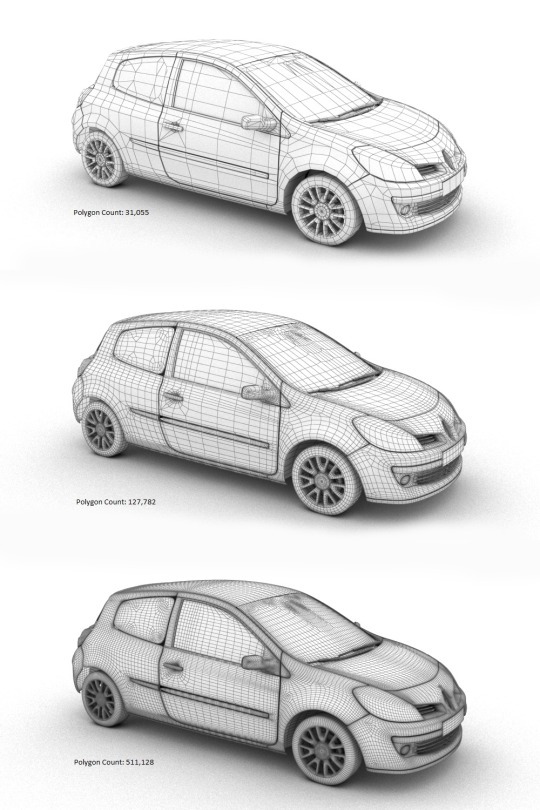
上图:具有三个不同多边形数量的同一对象。
所以,优化三维模型的诀窍是减少多边形的数量,同时不影响模型的整体外观和精度。你可以尝试在模型的质量和大小之间取得一个平衡。
Lumion技巧:通过将模型放入层中提高实时性能
快速提高Lumion性能的一个技巧是单独导入模型并在Lumion中将其分配给层。
例如,你可以不从SketchUp导入整个模型(包括家具、窗帘和其他对象),而是单独导入建筑结构和岩石对象,并在Lumion的编辑器中将它们指定给层。
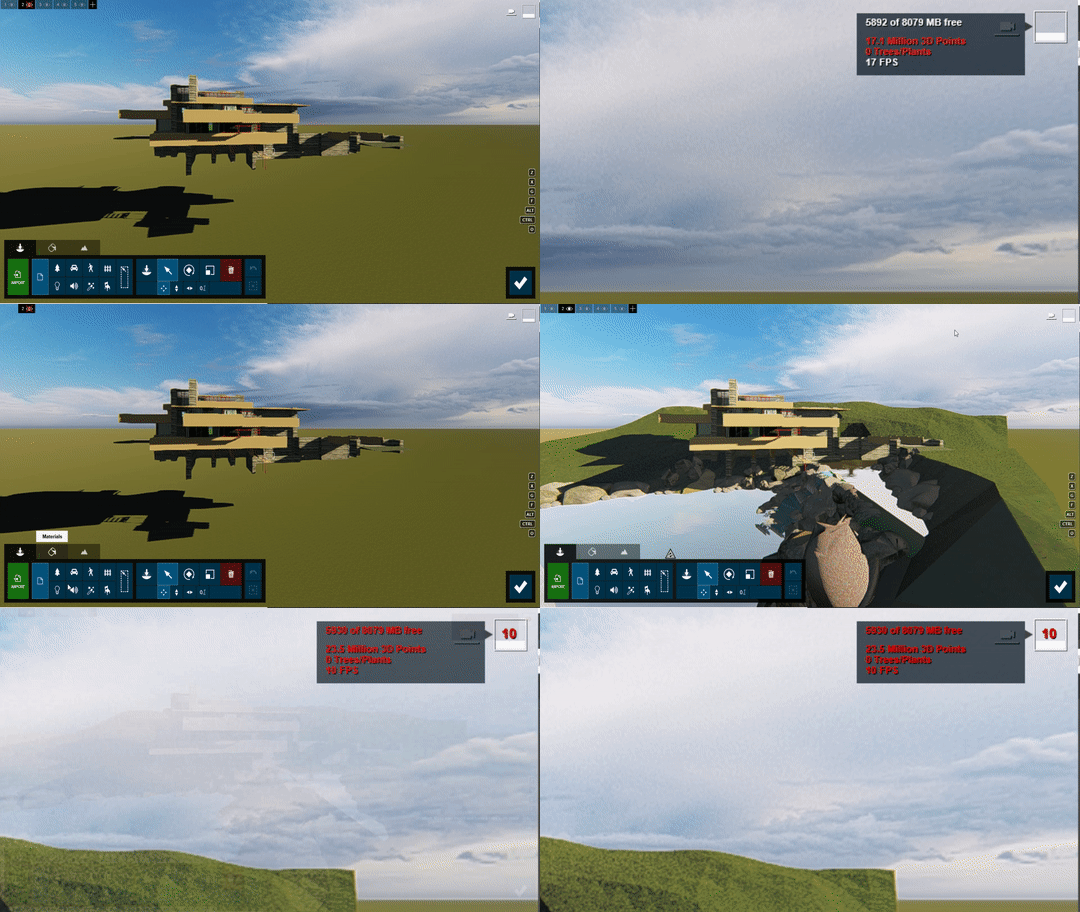
添加导入的地形将Lumion场景的大小从1710万个三维点增加到了2350万个三维点。
通过将这些模型放入层中,您可以控制它们何时出现在编辑器中。这样,如果只在建筑物上工作,可以临时隐藏带有地形的图层,以便在建筑物上工作时具有更好的性能。在上面的GIF中,当打开包含导入对象和地形的层时,你会看到模型尺寸(以及硬件的性能要求)的增加。
如何在SketchUp中优化三维模型
当从外部三维CAD软件导入非常大(超过20 MB)的模型时,SketchUp建议你通过多边形减少器运行模型。在SketchUp中,有不同类型的插件和第三方软件来减少模型的多边形数量。一个是SketchUp的Artisan扩展插件,它附带一系列有用的有机建模工具,包括一个多边形减少器。
使用Artisan插件(永久的单座位许可证为39美元),你可以利用多个工具来细分和平滑模型、绘制、调整顶点和减少多边形。
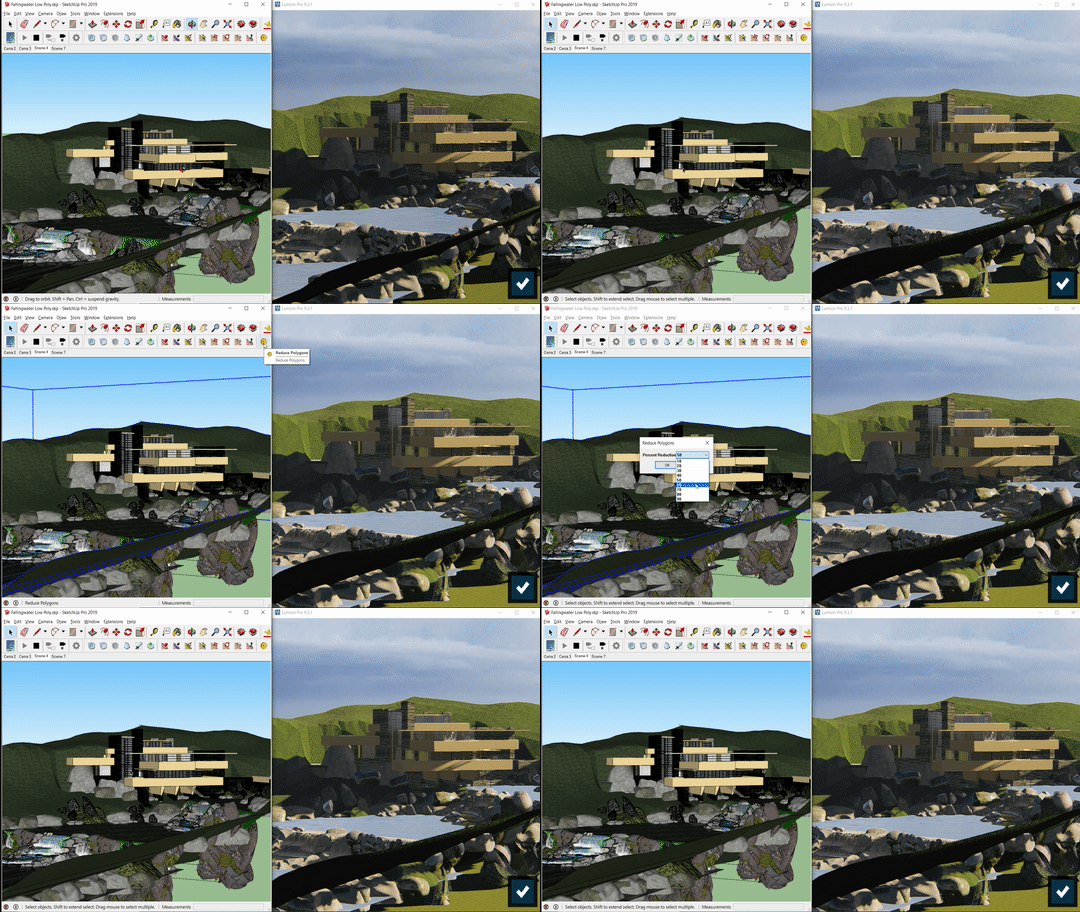
在这个GIF中,你可以看到Artisan的“减少多边形”工具正在运行。单击该工具,可以选择多边形减少的百分比,从10%到90%。
另一个来自SketchUp的推荐插件是Skimp,它是一个SketchUp多边形减少器(标准许可证每年65美元)。通过下载和安装Skimp,你可以轻松减少模型中的面和多边形的数量,同时保持视觉外观。
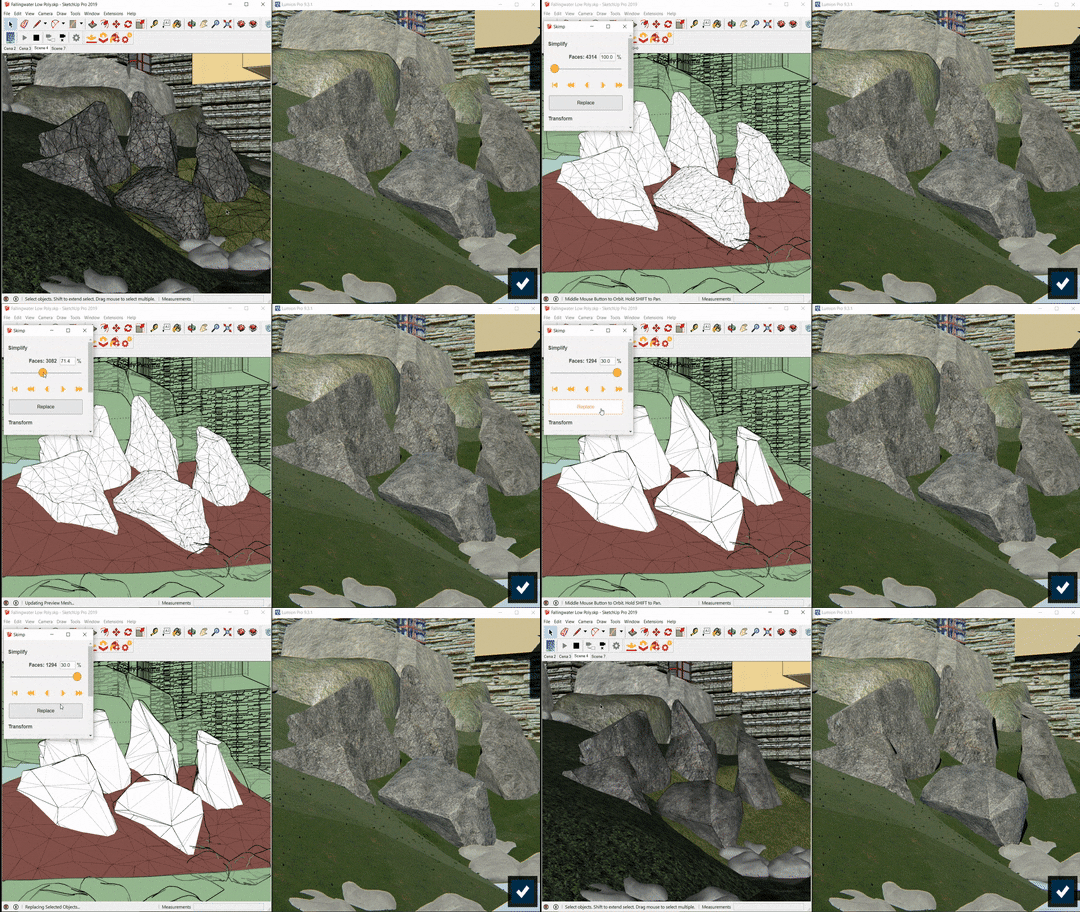
其他一些SketchUp模型优化技巧包括:
使用简单纹理
纹理大小会对Lumion模型的大小产生重大影响。例如,在最近的一次测试中,我们发现16K乘以16K的纹理将Lumion模型文件增加了1GB。
隐藏几何
隐藏不需要的几何图形,并利用图层控制几何图形的可见性。无论你是在SketchUp还是Lumion中使用层,请确保有效地使用它们以提高性能。
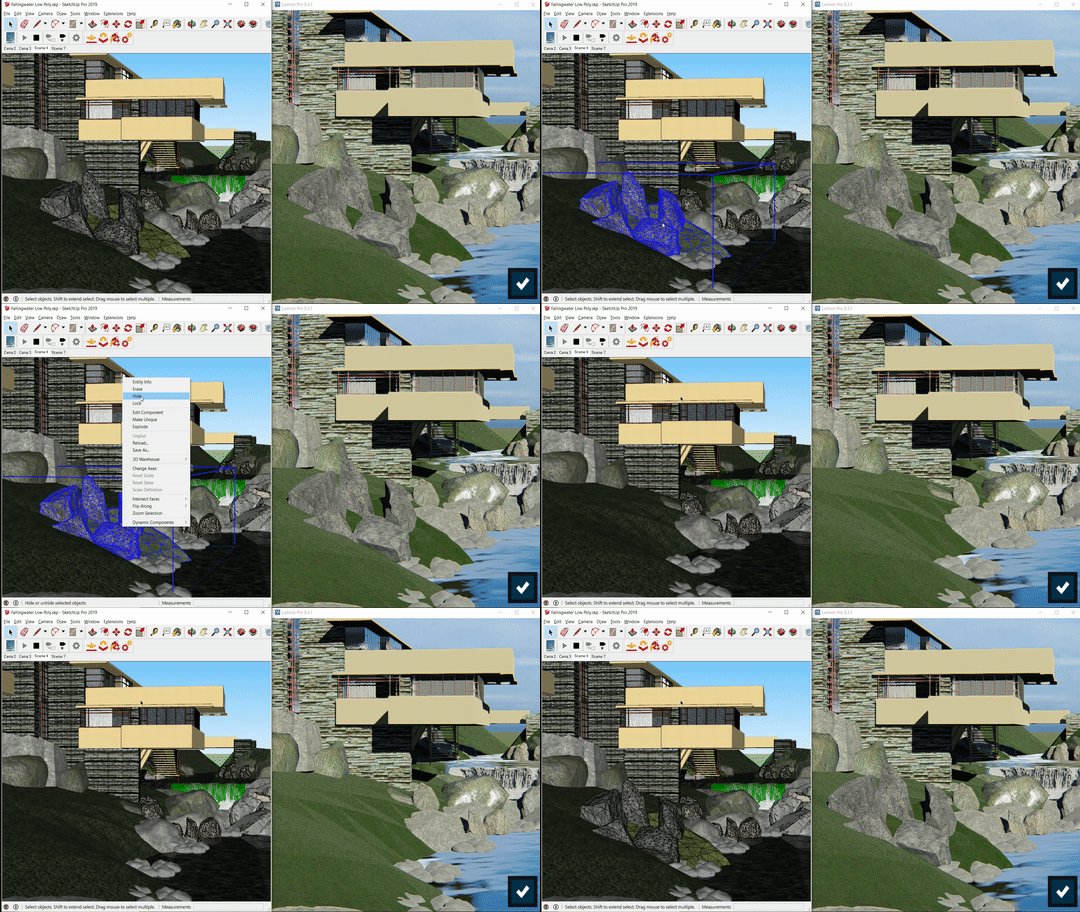
另外,还有一个技巧是使用“法线贴图”或“凹凸贴图”创建三维几何体的假象,以增加减少三维模型的多边形数量的好处。你可以在这里观看由Mike Brightman主持的有关这个话题的视频。
如何在Revit中优化三维模型
在Revit中,有一些有用的资源可以帮助你在导出三维模型到Lumion中进行渲染之前减少多边形数量并优化它。例如,在标题为“关于导出前限制模型几何图形”的指南中,作者讨论了如何减少模型几何图形及其基础数据的数量。
要在导出前限制模型几何图形,有三种方法可以实现,包括:
管理视图的可见性
关闭视图中图形和对类别元素的可见性。例如,这可能意味着关闭建筑物的内部元素或周围的景观地形。
导出剖面框
通过使用三维视图的剖面框工具,可以告诉Revit仅导出剖面框中的项目。这对大型模型尤其有用。
利用LiveSync指定模型的细节级别
影响模型几何图形的另一种方法是通过Lumion LiveSync for Revit插件。在将模型导出为Collada (.DAE)文件之前,你可以使用LiveSync来确定模型中的细节级别,而不用设置实时连接。
通过单击LiveSync插件中的“导出”按钮,你将看到一个“导出到Lumion”框,其中包含“插入点”、“表面平滑”等选项。
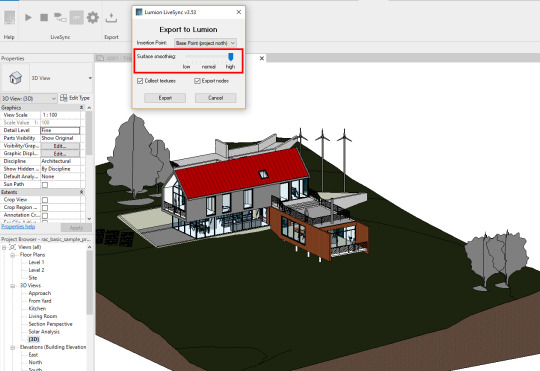
LiveSync的“导出”和“表面平滑”功能允许你确定导出模型中的细节总量。
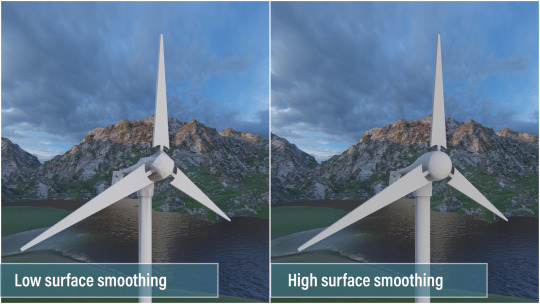
“表面平滑”滑块决定模型的复杂性以及曲面的外观。例如,低表面平滑会产生更轻、更简单的模型;高表面平滑会产生更重、更复杂的模型。你可以在下图中看到结果:
如何在ArchiCAD中优化三维模型
到目前为止,我们已经讨论了SketchUp和Revit的模型优化技巧。我们在本文中介绍的下一个也是最后一个建模软件是ArchiCAD。
根据经验,你会需要通过以下四个技巧来限制ArchiCAD设计中的三维几何图形数量:
- 使用Lumion树作为ArchiCAD树
- 使用Lumion对象作为导入的对象
- 尽量不要重复设计。将一个设计乘以不同的变化可以产生一个庞大的高多边形模型。
- 如果可能,请避免使用变形平滑功能。
要查看你的ArchiCAD模型中有多少个多边形,可以下载多边形计数工具插件。多边形计数工具可以帮助你控制模型中的三维多边形数量,它还可以显示按元素类型(墙、板、门、窗、对象等)分组的三维多边形数量。
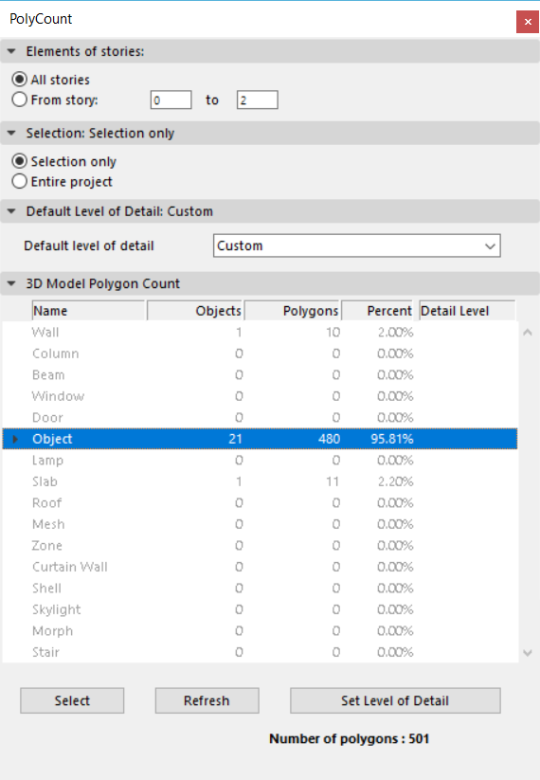
多边形计数器工具。来源: helpcenter.graphisoft.com
下载并安装此附加组件后,你可以更改项目中某些库部分的细节级别(LOD)。不同的LOD选项包括详细、简单、自定义和关闭。
最后一个ArchiCAD模型优化技巧是关于在大的网格上放置草地。通过使用较小的网格,或将较大的网格切割为较小的网格,可以提高Lumion性能。
利用更快的、轻松的Lumion性能扩展可能性
无论你使用什么三维建模软件,你总是可以使用一些技巧来优化模型的大小,以获得更好的Lumion性能。
一如往常的,重要的是要确保你有合适的硬件,以获得最佳的Lumion体验。你可以在这里阅读我们的101硬件指南。


