

通过在 Lumion 8中渲染Oculus Go及其他虚拟现实耳机的360度全景图,超越三维设计的“外观”,引领客户深入体验未建空间。
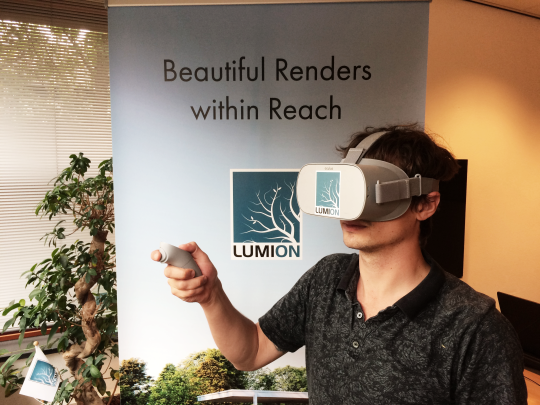
在许多方面,最近发布的Oculus Go耳机呈现了未来虚拟现实和三维建筑可视化的沉浸式外观。
拥有Lumion 8高度逼真的醒目渲染,您就有了必要的建筑工具来确保您的客户真正感受到他们周围的空间,而不是局限于想象力的延伸。
在这篇文章中,我们将讨论在Lumion 8中渲染360度全景图,以及像Oculus Go这样的虚拟现实技术可以如何帮助您以一种引领观众穿越前门从外及里体验的惊艳形式交付您的项目。
使用Oculus Go 与 Lumion 8的好处
在Lumion总部,我们决定在Oculus Go发布后立即对其进行测试。与现有的虚拟现实解决方案相比,我们喜欢Oculus Go有很多原因,其中一些包括:
- 价格实惠(32GB价格约为220美元),但是对比基于手机的解决方案它提供相对较高的视觉质量。
- 不用手机亦可工作。
- 无线性能。 dw
- 图像文件传输可以通过Dropbox来完成,所以不需要连线到个人电脑。
- 视频文件传输可以通过USB线来完成,因为上传到Dropbox可能花费太长时间。您可在传输后保持USB线插在您的个人电脑上以便立即查看。
- 访问自定义内容的简单方法。点击“画廊”(主屏幕右下角),然后点击“内部”或“DropBox”。如果单击“内部”,则应该在顶部选择“相册”,然后浏览您存储内容的文件夹(=相册)。该工作流程使您可以轻松地组织和访问您自己的内容(不需要首先选择一个应用程序)。
- 手控制器运行良好。这比使用如Samsung Gear VR时要触摸耳机侧面的操作方法要好。
- 内置声音很好,您不需要使用大耳塞。增加声音到您的Lumion全景肯定会增加令人赞叹的效果。
如何在Lumion 8中渲染360度全景图
渲染的图像和视频往往是世界各地许多建筑和设计演示的重点。通过将360度全景图放入您将呈现给客户的混合材料中,您会有一个高度沉浸式的媒体,引领客户进入他/她的待建结构里深入体验。
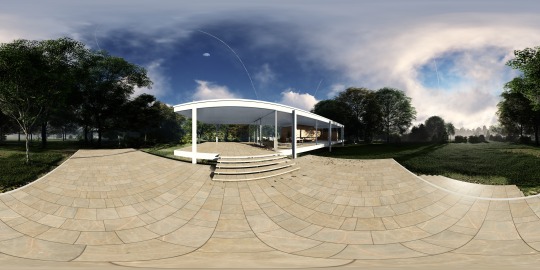
范斯沃斯住宅的单像全景图
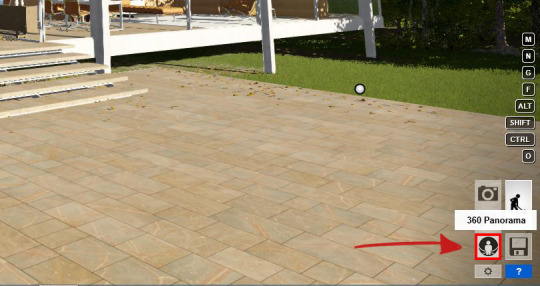
幸运的是,在Lumion中渲染静态360度全景图非常简单。导入模型后,应用正确的材质并添加对象,您只需点击“360度全景”图标就可以进入这个输出模式。
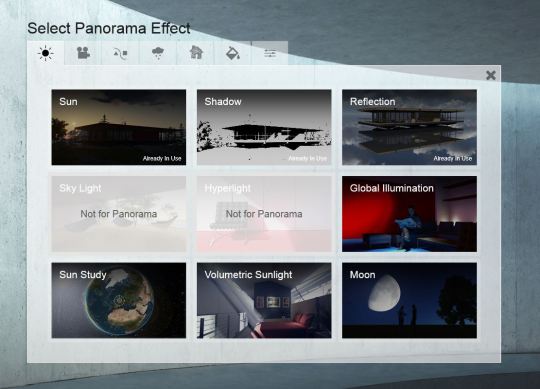
虽然设置全景非常简单,但是自定义渲染精确外观的效果数量有限。例如,“天空光”是一种能够打造空间生动感和增加渲染深度的高科技照明效果。该效果可用于图像和视频模式,但不用于全景。关于添加效果到360度全景的更多信息可以在下一节中找到。
添加了正确的效果后,您可以通过点击绿色渲染按钮来渲染,或者,如果您把鼠标放在全景缩略图上,您可以只需点击出现的“渲染全景”图标来渲染。
最后一步是选择正确的全景设置。
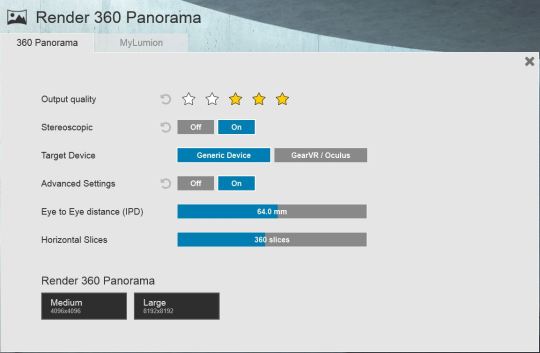
一定要记住,您的选择将决定渲染360度全景图所需的时间长度。例如,对于Oculus Go的立体输出,5星级输出质量可能需要很长时间(取决于您的显卡和您的Lumion场景的复杂性)。然而,没有立体感的3星级质量只需要几分钟。
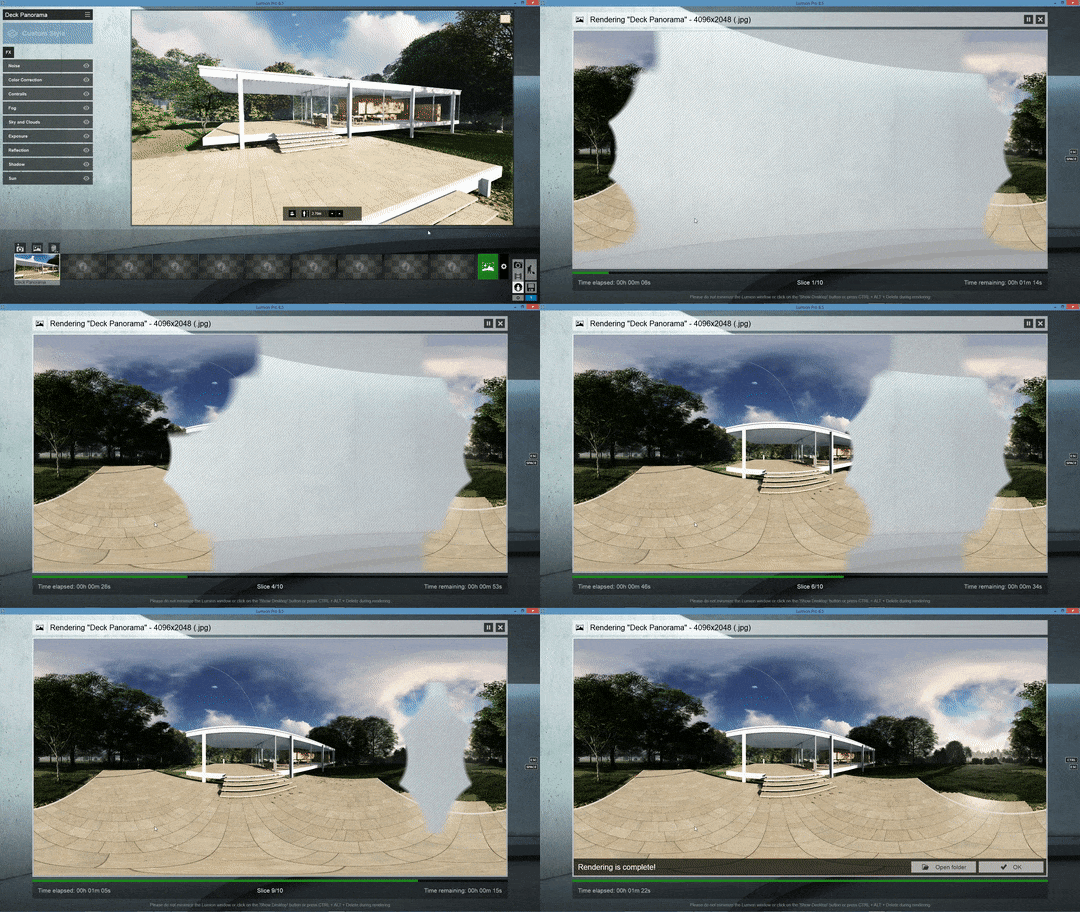
虽然这个gif是在快速运动,整个渲染时间只花了大约1分30秒。
渲染图像后,一定要注意,Oculus GO显示单眼全景可能会有些困难(从我们的测试来看,立体渲染效果良好)。此外,一些网站(例如Facebook和Google,)没有正确的元数据也将无法显示360度全景。
根据Facebook网,360度照片需要有一个Exif XMP标签“投影类型=等矩形”。有第三方工具可以帮助您把这个标签注入您的全景图像的元数据中。
带有视觉效果的360度虚拟现实图像
与静态图像和视频动画不同,Lumion中的360度全景渲染选项不会让您添加所有您可能喜欢的效果。另外,“样式”选项不适用于360度全景。
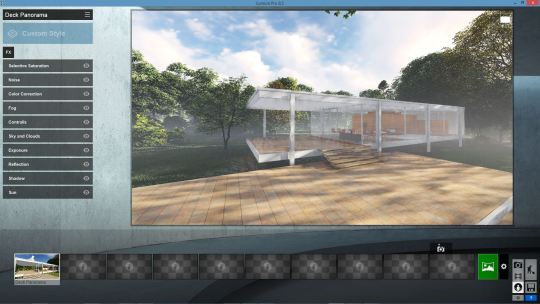
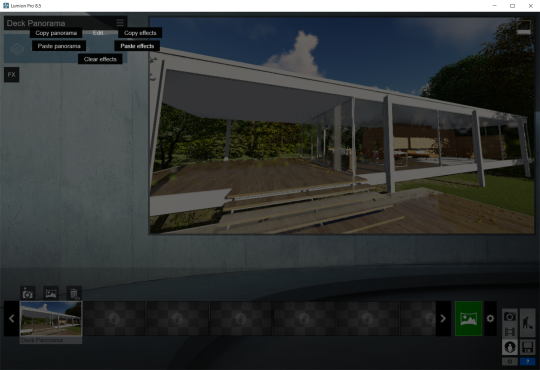
没有多少人知道这一点,但是您可以从图像或视频剪辑复制一些效果粘贴到您的全景图像。要复制图像中的效果,只需单击照片1右侧的3条水平线,然后选择“复制效果”。
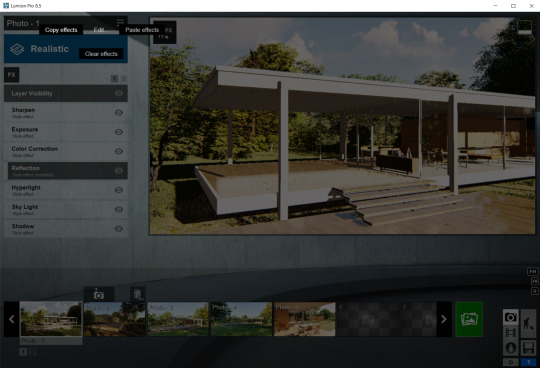
将它们粘贴在全景图中,遵循相同的方法:
为了显示可能的效果影响,我们做了一些360度全景虚拟现实图像,包括立体和单像。这些图像有150个片段,全景渲染质量为3星级,以节省时间。这些图像和高端设置几乎没有任何明显的差别。
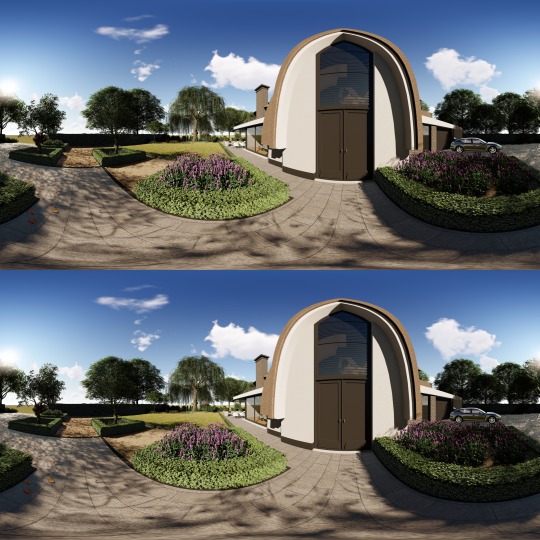
荷兰房屋,在Lumion 8.5中以4K分辨率渲染。
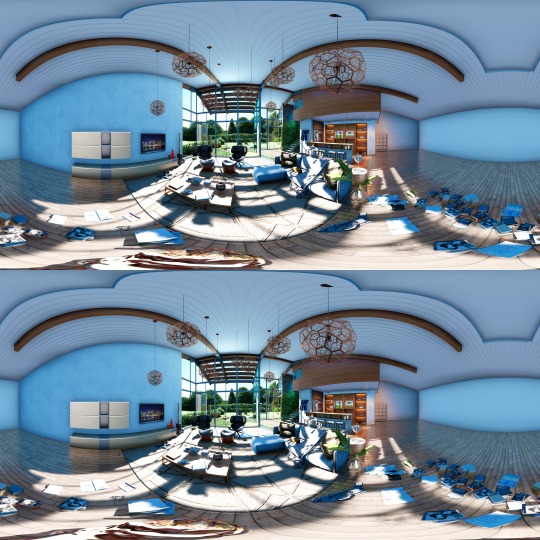
宽敞的室内,在Lumion 8.5中以4K分辨率渲染。
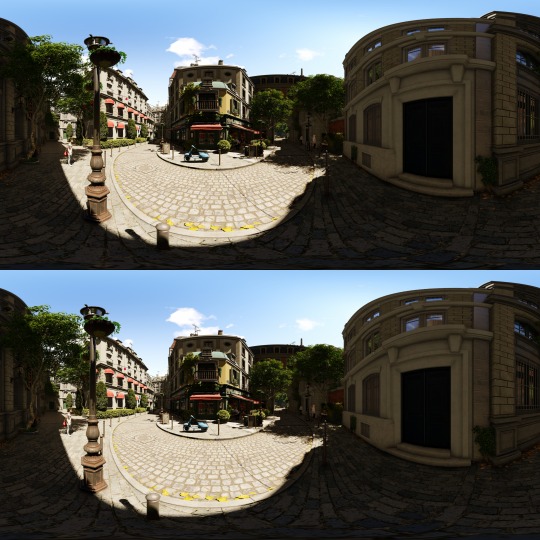
巴黎街,在Lumion 8.5中以4K分辨率渲染。
如何渲染立体三维视频
用虚拟现实耳机观看静态360度图像绝对是一种令人兴奋的、启发性的体验;然而,如果您能创造出一点运动,整个虚拟现实场景将呈现出自己的生命,就好像它将您带到了一个不同的世界。
我们发现(偶尔或多或少)Oculus Go在显示电影/动画方面非常娴熟。例如,如果您在Lumion中渲染立体三维电影,然后在电影的文件名结尾加上“_3D”,那么Oculus Go会识别这个文件并打开一个特殊的内置浏览器。只需点击文件名就可以打开三维影院,并且您会看到动画在电影屏幕上播放。
*不工作?尝试按下“启动”按钮大约10秒钟来重新启动Oculus Go;这个问题可能与内存问题有关。
要在Lumion程序中制作立体三维电影,您 需要渲染一部电影(而不是360度全景)。当设置电影的效果时,您需要做的就是把从“不同”类别(见下一张图片)获得的立体的“并排三维立体”效果添加到整个电影中。该效果不适用于单个剪辑。
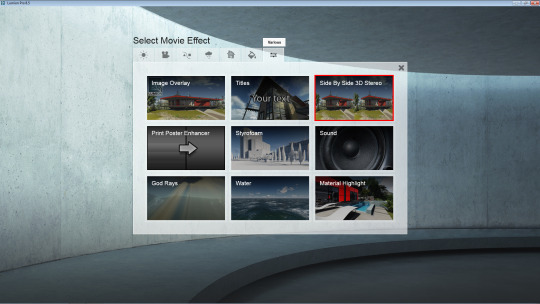
为了达到最好的结果,我们实验了一系列的Lumion场景和设置。以下是我们的一些发现:
- 对于大多数场景,3星级渲染质量就满足需要。您通常不会注意到4星级和5星级的质量有什么不同。
- 因为2.5K和2K分辨率看起来效果一样,所以您可以使用2K进行渲染,而不会降低视觉质量。
- 将相机的视野设置为25mm。这大致相当于一个90度的视野,并与您戴着耳机观看视频显示屏时所感知到的相似。
- 不要移动(动画化)相机,因为它会使一些人看得不舒服。如果您必须移动相机,必须以非常慢的速度完成。看一些例子。
- 不要使用任何模糊特效。保持动画清晰。
- 不要把相机放置得太靠近对象,尤其是朝向视野边缘。保持至少1.5米的距离。当从较远距离(8m或更远)观看对象时,请注意它将具有有限的立体效果。因此,与对象的最佳距离在1.5米到8m之间。
- 使用风、鸟、水等元素给场景添加生动效果。
- 渲染每个场景使其至少能够播放8秒钟。这是因为人们需要一些时间来适应他们所看到的。
大多数在Lumion中创建了虚拟现实视频的人认为立体三维效果极具感染力!从实用的角度来看,这种沉浸式观看体验也让观众对特定建筑的外观、景观或内部的大小、氛围和感觉产生更加深刻的印象。
想要在您的虚拟现实耳机中测试几个Lumion立体视频吗?在这里下载示例视频。
通过Lumion 与Oculus Go 前所未有地感觉空间
从表现棕榈树在风中吹拂属性的动态图片,到以第一手方式展现空间感的立体室内场景,通过Lumion程序打造360度全景和虚拟现实是与客户沟通的一个强大方法。
想要更多了解如何将Lumion程序应用到您公司当前的工作流程中来制作图像、电影或虚拟现实,请到Lumion支持中心发送消息。


