

必须在30分钟内完成渲染?从独特的精益场景构建工作流程到各种一键式功能和效果,Lumion 9可以帮助您比任何其他三维渲染程序更快地传达您的设计之美。
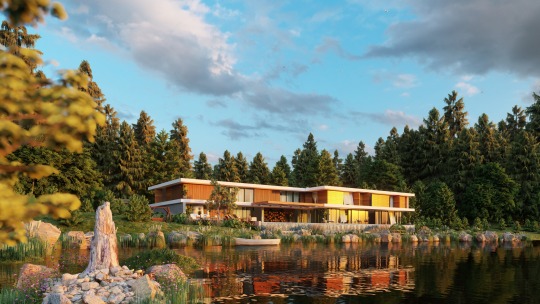
并非一切都按计划进行,当最后期限突如其来迫近您的时候,拥有正确的工具是很有帮助的。
例如,假设您花了过去几周时间为一个细心的客户设计新房子。您已经完成了所有的基础建筑图纸,并在SketchUp中构建了三维模型。但后来,高级建筑师走到您面前(她的脸色苍白,您知道她有麻烦的事情),大声说,“客户刚刚打过电话,他30分钟后就到了。我们需要一个漂亮的渲染,尽快!”
一个选择是像断线的牵线木偶一样当场崩溃,重复着“我不管了……”,或者,如果有像Lumion 9这样的三维渲染工具的帮助,您可以坐下来,轻松回答:“好的,老板!”
然后您打开了Lumion和SketchUp(或者您最喜欢的建模软件)就开始做。让我们举一个例子,看看这个方法,以及如何在30分钟或更短的时间内完成从三维模型到最终渲染。
导入三维模型
有几种方法可以将三维模型导入到Lumion中。方法之一,您只需使用构建模式界面左下角的绿色“导入”按钮导入模型。
您还可以用LiveSync导入三维模型,这允许您同时建模和渲染。目前,Lumion 9中的LiveSync仅适用于Revit、SketchUp、ArchiCAD和Rhino。对于这个设计项目Lake House,我们启用了SketchUp和Lumion之间的LiveSync。
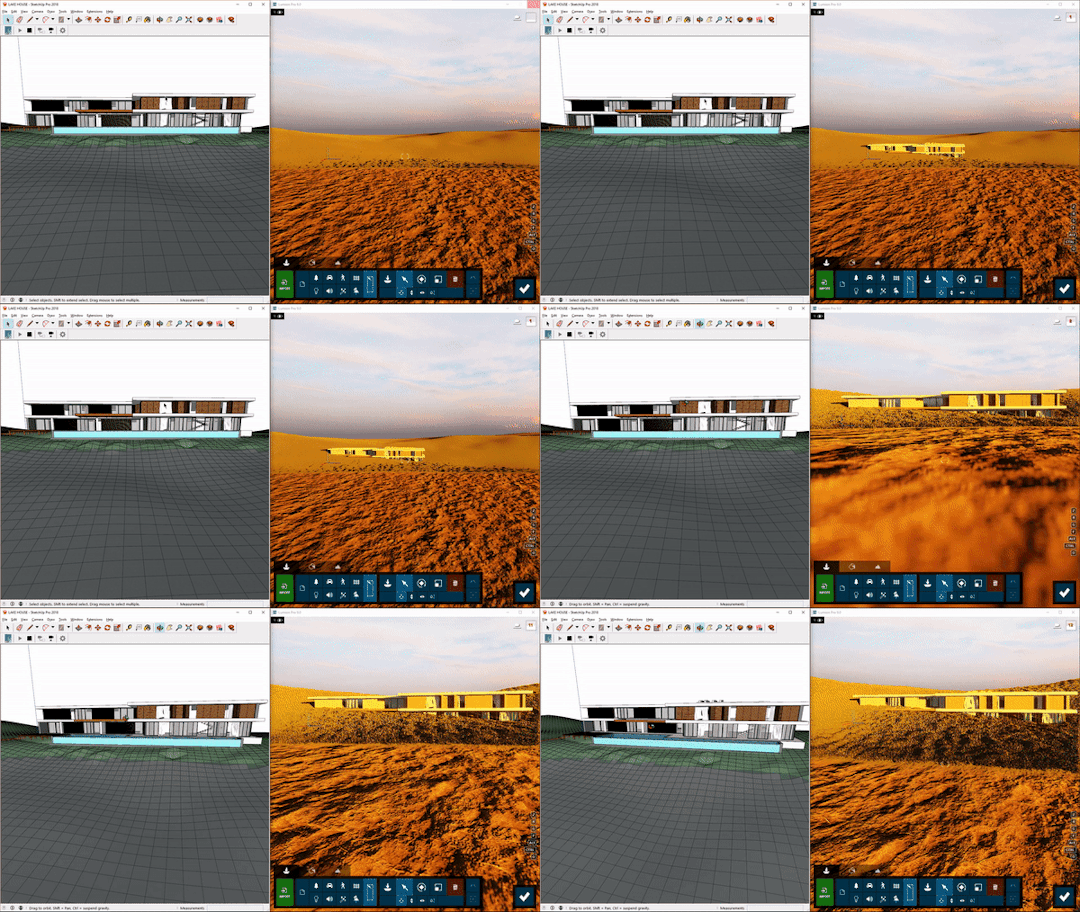
这个导入将建筑放置在了0, 0, 0处,不幸的是,这个位置正好在这个场景的景观创造区域内。在这种情况下,您可以通过选择该建筑并按M键,然后按H键(这允许您更改对象的高度)来快速升高对象。
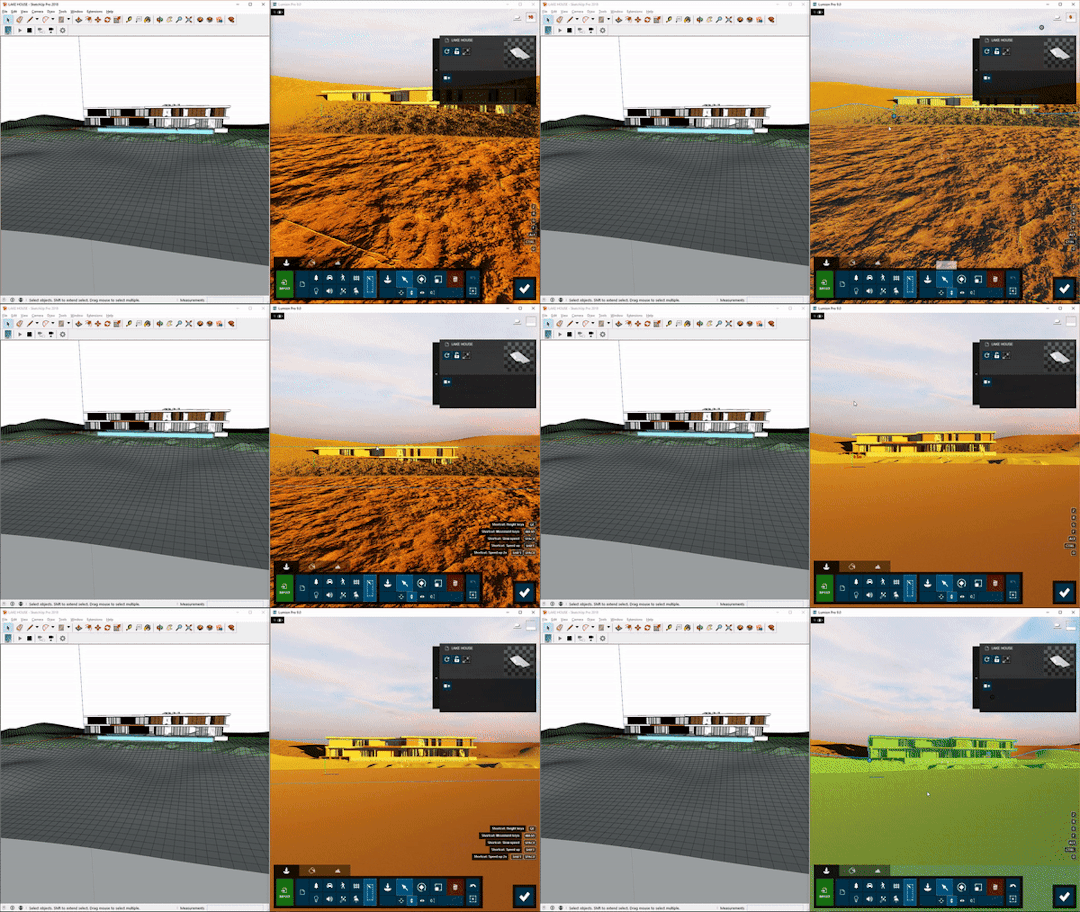
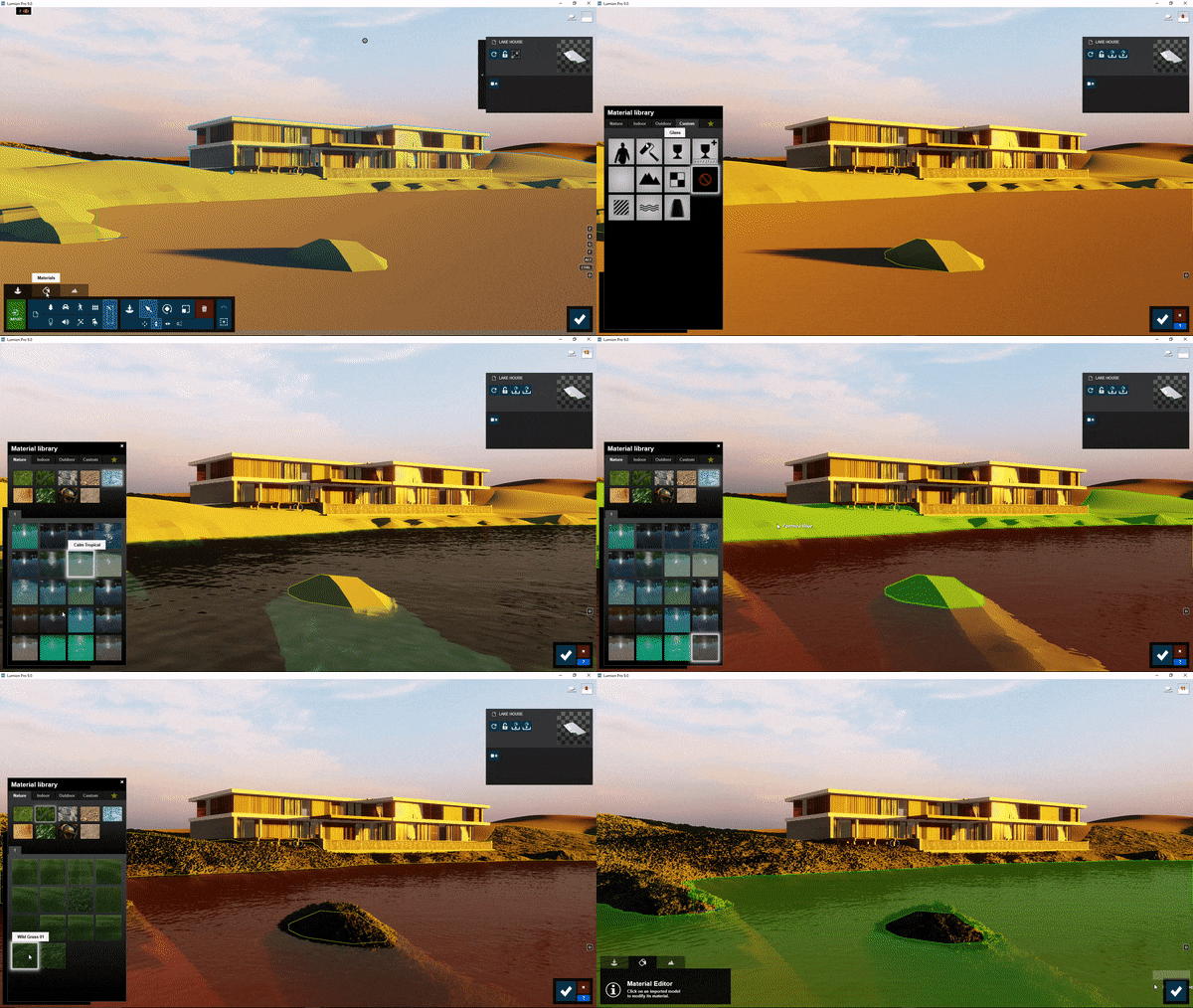
最后,您可以开始添加材料来给场景创造生动感。
用LiveSync修改模型
比如说,当您用LiveSync for SketchUp将三维模型导入Lumion程序后,在Lumion编辑器中查看该场景时,发现您的模型存在严重错误:木制门廊没有正确对准。
幸运的是,用LiveSync,设计迭代变得快速轻松:

当您遇到有关三维模型的设计、材料或其他一些方面的问题时,LiveSync 能够快速自动渲染,这样您可以立即在建模软件中查看修复的内容。
精益场景构建工作流
简要地概述一下,Lumion 9中的精益场景构建工作流中的一些新元素包括:
- 标签是水平布局的(对象、材料、景观和天气)。
- “放置”和“移动”现在组合成一个直观的对象模式。
- 选择对象现在发生在构建模式下,这样您可以在看见模型及其环境的情况下在对象之间循环。
- 您可以通过点击节点或对象本身来选择对象。
- 一旦放置对象,它已经被选择,这样您可以立即开始调整。
- 如果您在旋转模型时继续按着F键,可以使模型的方向匹配光标指向的表面。
- 您可以通过右键双击场景中的任何对象立即得到一个更好的透视。
- 您喜欢一组对象并想要再次使用它们?现在可以用Lumion组文件(.LSG9)保存和加载对象组布局。
- 以及其他等等……
想了解更多有关新工作流程的信息?请查看Mike Brightman的新界面相关教程:
新的Lumion 9界面拥有大量节省时间的功能,帮助您迅速创建漂亮生动的场景。此外,还有多个热键用于在您放置模型之前先调整它们,这些包括:
- 使用L键在放置模型之前旋转模型。
- 使用H键在放置模型之前调整高度。
- 使用L键在放置模型之前调整大小。
使用整体放置和集群放置添加树木
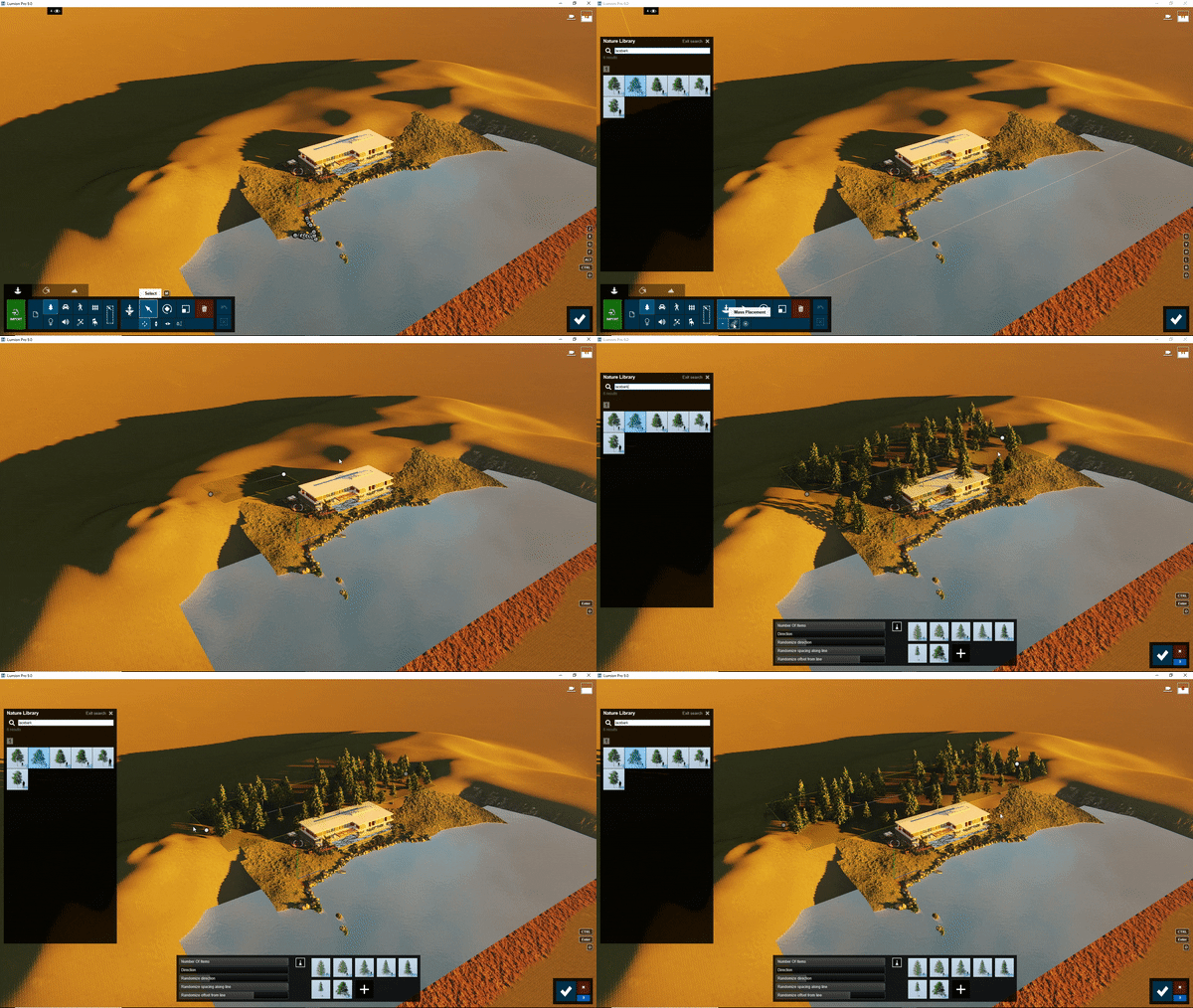
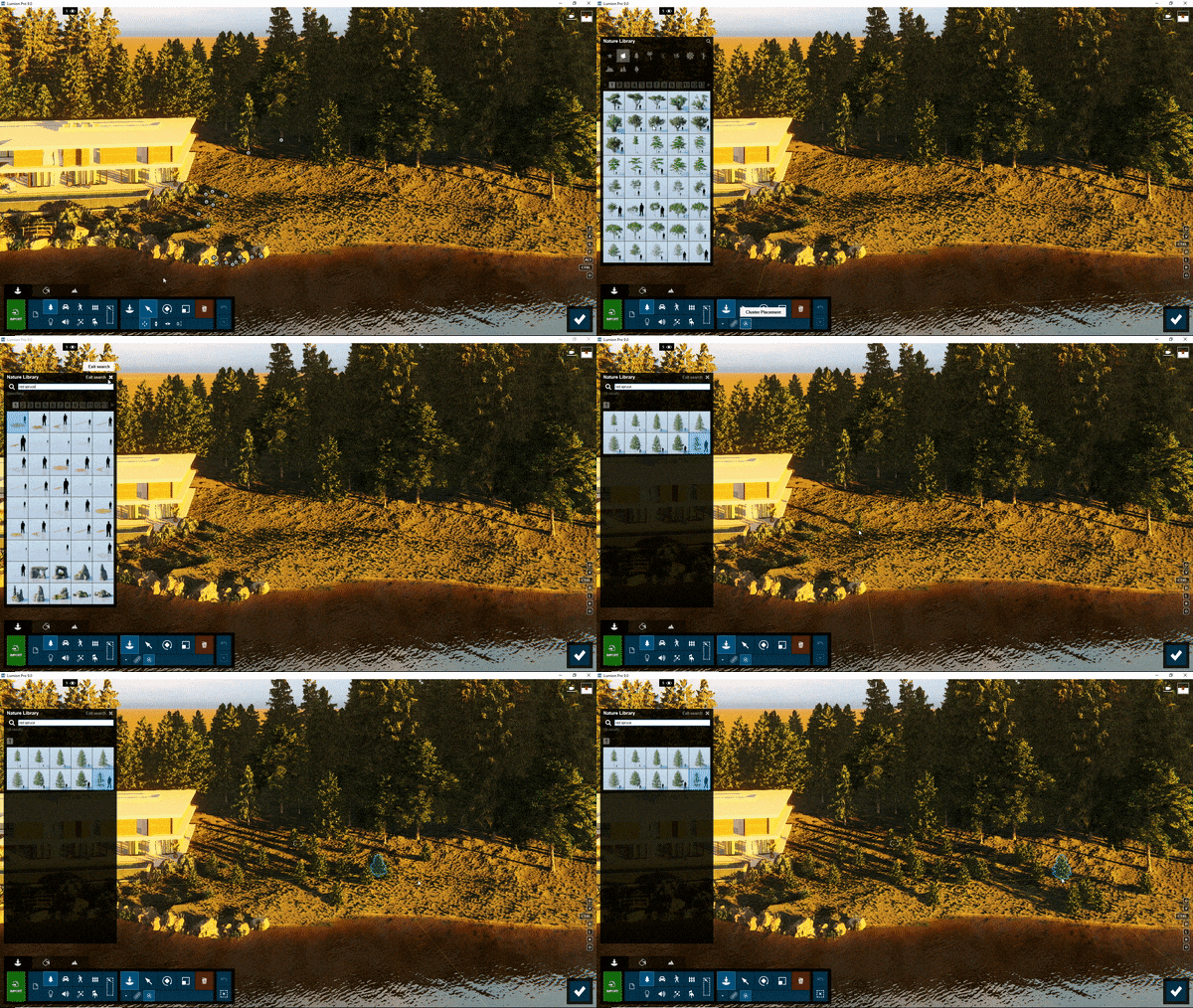
要一次性添加完大量对象 对于Lake House渲染,可以使用整体放置和集群放置工具,只需几分钟就能够创建完整的森林场景。
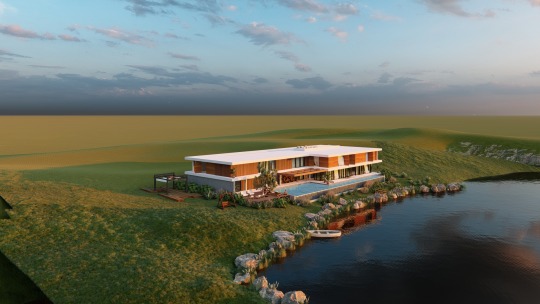
没有树的场景
整体放置
集群放置
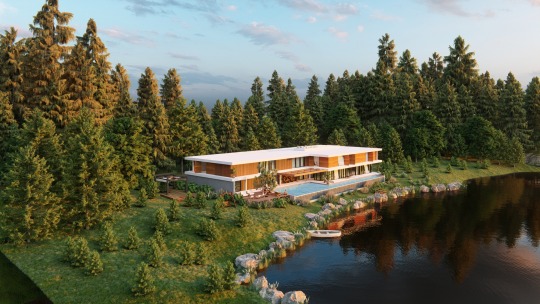
有树的场景
替换多个对象
放置一个对象后,您可以使用Lumion编辑器右上角的高级属性选项开始调整其某些属性。许多以前隐藏的按钮现在可以在屏幕上随时使用。
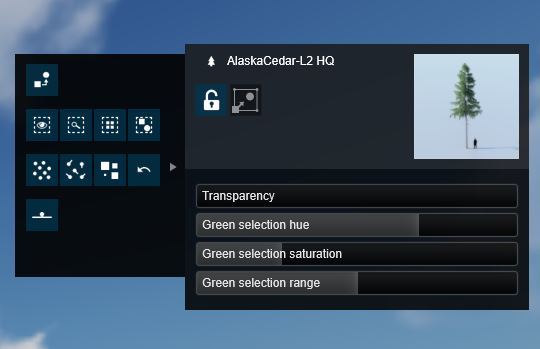
您是否添加了大量的树,结果发现它们都是错误的树?首先,不要惊慌,因为通过将“替换选择”命令与新的库接口耦合,您可以在一分钟内轻松地替换掉所有树。
只需单击节点或对象本身来选择它,然后按住ctrl键将更多对象添加到选择中。或者,在“高级属性”选项卡中,单击“选择所有相同的对象”或“选择类别中的所有对象”来立即选择大量对象。一旦选定要替换的对象后,单击“替换选择”按钮。
以下是如何替换一种类型的树(GIF格式):
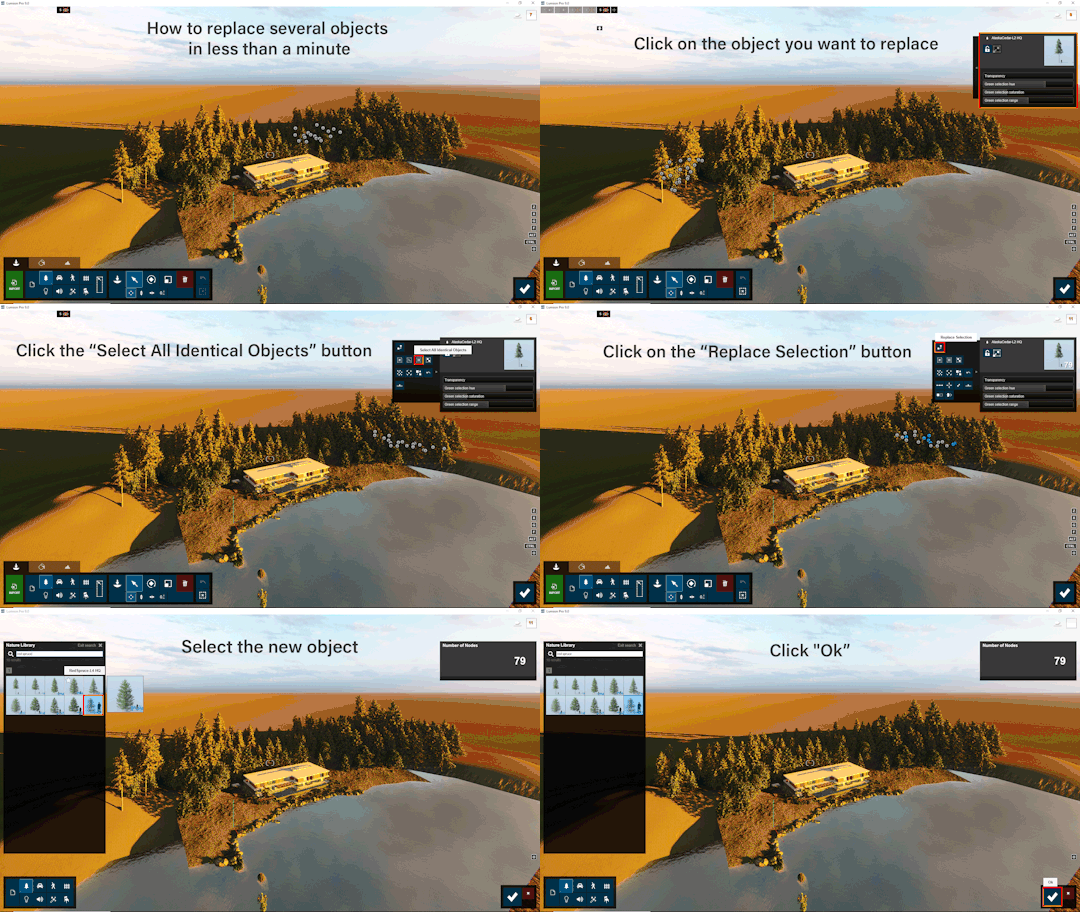
Lumion界面中的这些小改进将使您的工作流程更加流畅、直观和愉快。同时,您将节省大量时间来制作出色的场景!
准备渲染的外观和感觉
让我们回顾一下。到目前为止,我们已经使用LiveSync导入了Lake House的三维模型。在添加了材料之后,在审查设计时,我们注意到了天井的一个错误,并修复了它。接下来,借助精益场景构建工作流和工具(如整体放置和替换选择),我们得以快速构建一个完整、逼真的场景,反映建筑的现实位置。
在这个阶段,大约25分钟过去了,在客户到来之前您只有5分钟的时间了。幸运的是,Lumion的各种照片、电影和全景效果可以简化“渲染美化”过程。
如果您想直接从场景做到漂亮渲染,以下是步骤可能最少的方法:
从这里开始
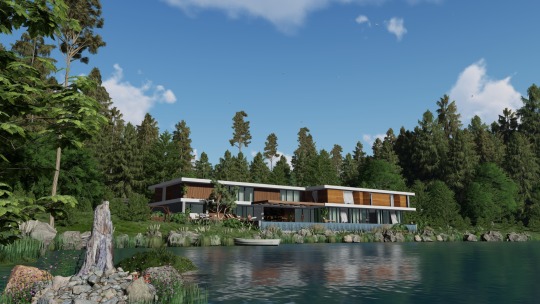
添加现实风格
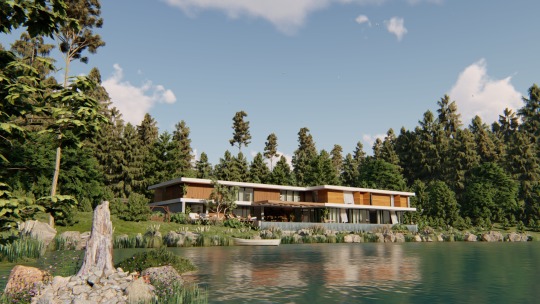
添加真实天空
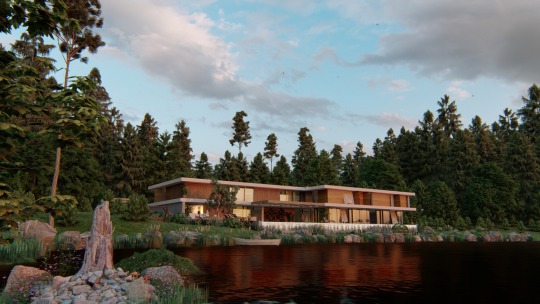
不要忘记反射和(如果适用的话)两点透视法!
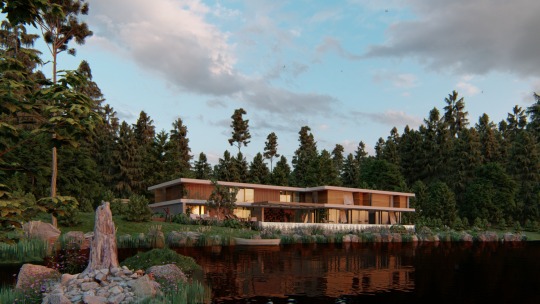
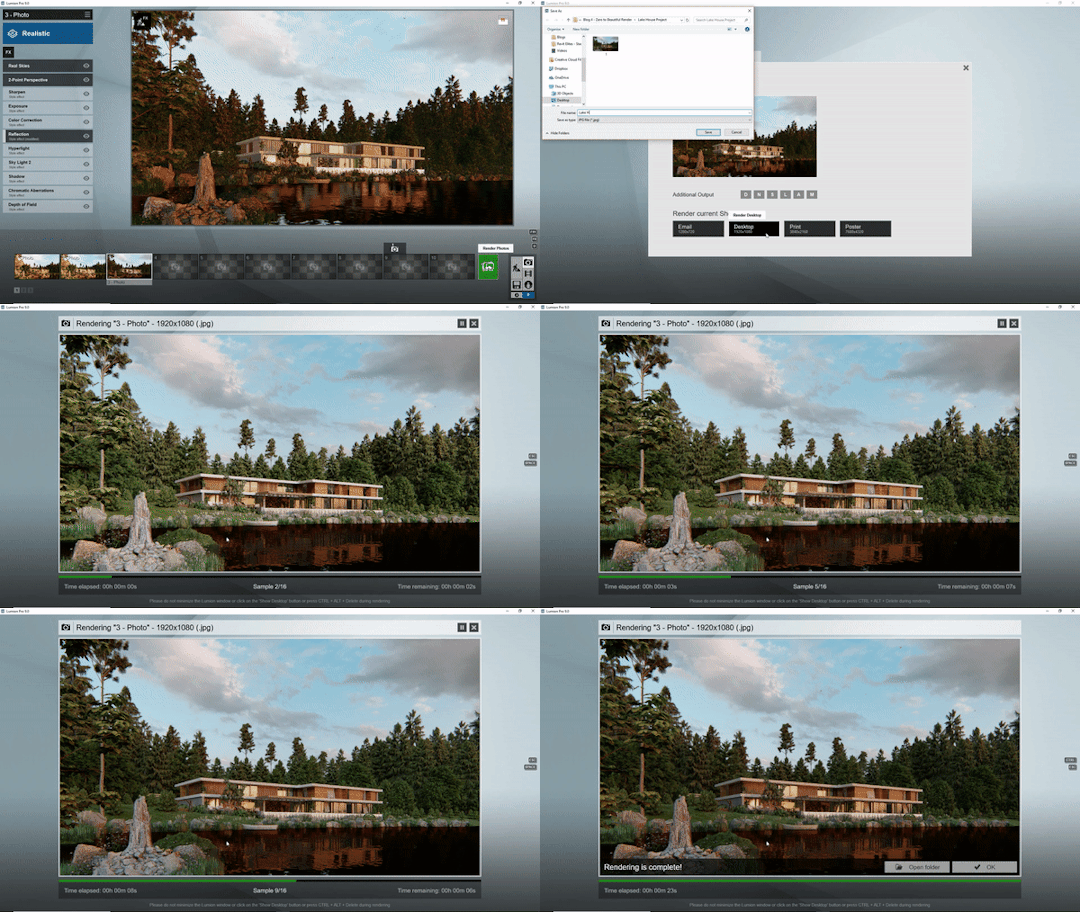
渲染
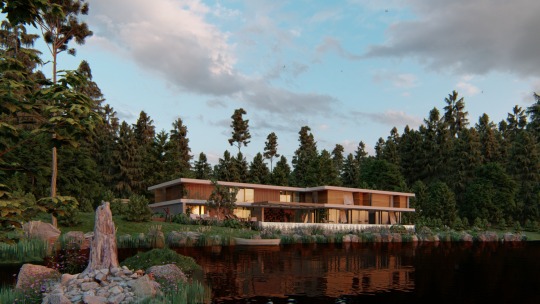
最终结果
使用预配置效果(如现实风格)的一个问题是,您得到了一个预配置的渲染。这不适用于许多想展示其独特设计风格的事务所。
幸运的是,这个工作流可以作为快速获得具有独特风格且适合您的项目和事务所的渲染的一个跳板。例如,在添加了现实风格之后,您就有了一个可以根据需要修改和调整的漂亮渲染的基础。
惊人快速渲染的跳板
无论是风格、真实天空、可自定义三维草地,还是任何预先配置的效果和功能,您都可以将它们作为创建惊人快速渲染的起点。
赶快添加Lumion到您事务所的工作流程中,让您的设计获得应有的关注和美感吧!


