

MakerBot CEO Bre Prettis是一个很酷的客户,所以当SketchUp的STL插件在2012SketchUp的3D大本营公布的时候,他兴奋地尖叫起来,我把它当成一个好兆头。
STL文件的阅读和编写,SketchUp用户之前已经能够利用两个独立的Ruby插件去做到。但如今三维印刷的持续繁荣,我们已经一直在想办法,使这个文件交换更容易。因此,我们通过电邮联系插件开发人Jim Foltz,Nathan Bromham和Konrad Shroeder,并问他们是否有兴趣让我们结合他们的工具,集成为一个单一的开源插件。他们三人都回应一个响亮的“好的!”
但是,STL有什么大不了呢?有很多我也一样相信,我们在制造和原型的一个新的时代的边缘 。现在,您在自己的创意空间,舒适地创造及实现你的设计。我们仅仅触及技术的表面,将数字变回模拟信号。就目前而言,STL文件格式是三维模型和印刷准备的对象之间是一个关键所在。
 |
| 我们自家的“什么也不做”的机器,你会惊奇地发现这是多么令人上瘾。 |
在SketchUp的办公室,我们以MakerBot 复制器尝试了有一段时间了。我们的经验由非常成功到彻底的失败都有。在我的脑海里最印象深刻的一个故事是当我们帮助了我们的朋友奥马尔节省了120美元。奥马尔拥有一个吸尘器,它带有一个小小的、独特形状的塑料片,但被打破了。要修复这一块塑料片,他不得不更换吸尘机其中一整部份(因此,会要花费120美元)。他给我发一封电邮,询问我们是否可以尝试用我们的三维打印机去制造一块新的塑料片。我告诉他把碎片和双数显卡尺带到我的办公室。约一小时以SketchUp建模,我们打造了一个看起来像㨾的完美替代部件。我把模型输出到STL, 以Replicator G打开该文件,导出文件去Alpha(我们命名我们三部复制器为Alpha,Bravo和Charlie),让MakerBot机器完成工作。我很惊喜,那一块作品完美取代打碎了的部件。
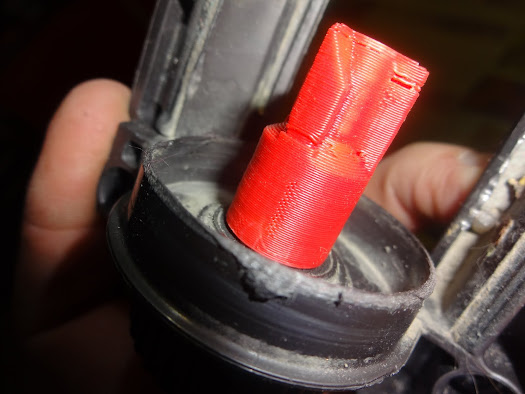 |
| 当涉及到吸尘机的维修,事实证明,廉价的塑料是很适合去更换另一块廉价的塑料。 |
那么,插件是怎操作的?
有著最新版本的SketchUp 8,这是比以往任何时候都更容易安装插件:
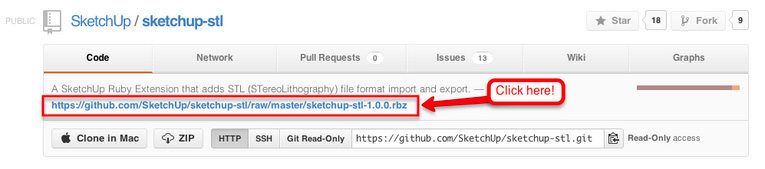
1. 访问STL的项目页 https://github.com/SketchUp/sketchup-stl。
2. 点击页面顶部的链接,下载RBZ文件到您的计算机。
3. 打开SketchUp。单击窗口(Windows)或SketchUp(苹果机)>首选项>扩展>安装扩展...
4. 浏览到RBZ文件的文件夹,选中它,然后单击 “打开”。你会看到一条警告消息,询问如果你确定你要安装的插件。 点击“是”。
现在你可以开始使用STL插件:导出整个SKP文件去STL或只是指定部份群组才导出。那三维打印机又怎样呢?原来,Make 杂志有一期是比较众多三维打印机的对比,这样你就可以找到合适你需求和预算的打印机。
最后,如果你是一个开发者而又对为SketchUp的STL插件项目作出贡献感到兴趣的,请参观项目页。快乐设计和打印!


